很多人問“Telegram怎麼登入網頁版”,通常不是為了折騰新功能,而是被現實推著走:公司電腦不讓裝軟體,臨時借用別人的裝置要回訊息,或想在大屏上查群通知、翻聊天記錄、下載檔案協作。網頁端的價值,是讓瀏覽器臨時成為入口,賬號與聊天仍由Telegram同步,不需要額外安裝。更穩妥的起點,是先從官方入口進入:在瀏覽器手動開啟Telegram官網,再進入Web版頁面,儘量避開搜尋廣告與陌生短鏈。真正開始登入前,先看兩件事:位址列域名是否屬於telegramorg體系,瀏覽器是否顯示HTTPS安全鎖。確認無誤後,再選驗證方式:可以輸入手機號獲取驗證碼登入;驗證碼一般會優先發到你已登入的Telegram裝置裡,必要時才改用簡訊。若你手機端已登入,也可以直接掃碼,並在手機上點選確認授權。登入完成後,若使用公共電腦,務必退出賬號或關閉儲存登入狀態,並在手機的“裝置”列表裡檢查活躍會話,發現異常立即終止,確保賬戶安全。同時建議使用較新的ChromeEdge或Firefox開啟網頁端,舊瀏覽器可能載入失敗或功能受限。
👉在觀看本文內容同時,如果你有需要可以先去進行下載安裝。對於很多使用者而言,英文選單常常導致誤解,例如說很多人都不知道“Settings”就是“設定”。可以透過Telegram中文包下載進行漢化,這樣在你閱覽的同時、就能同步跟著體驗,讓你在搜尋與實踐中更容易找到所需資訊。
官方入口辨別
網頁版最容易踩坑的地方,不在於步驟複雜,而在於入口真假難辨。更穩妥的習慣,是先從Telegram官網的應用入口進入,再跳轉到Web版頁面,而不是依賴搜尋結果或廣告連結。你在位址列裡要盯住三點:域名拼寫要正確;頁面應出現HTTPS安全鎖;跳轉過程中不要被短鏈或彈窗帶走。第一次確認無誤後,建議把正確網址加入書籤,後續直接從書籤開啟,能減少誤點仿站的機率。Telegram網頁端通常會提供不止一個版本,例如不同介面框架的WebA、WebK等,功能大體一致,但在效能、介面佈局與部分細節互動上會有差別。遇到某個版本載入慢、通知不穩定或媒體預覽異常時,換另一個官方版本往往就能解決。若你在共享電腦上登入,最好用無痕視窗並在用完後退出,同時到手機端的“裝置”裡核對活躍會話,確保沒有陌生登入殘留。需要提醒的是,任何要求你額外輸入“二次密碼”、誘導你下載不明外掛、或讓你在網頁裡填寫恢復碼與私鑰的頁面,都應當立刻退出,因為Telegram網頁版正常登入不會索要這些高敏資訊。
手機號驗證碼登入
當你開啟Telegram網頁版登入頁時,頁面會先讓你確認國家區號並輸入手機號。提交後系統會提示你再核對一次號碼,主要是防止區號選錯。隨後進入驗證碼輸入介面,Telegram通常會優先把驗證碼發到你已登入的Telegram裝置裡,而不是立刻發簡訊;如果沒有任何已登入裝置,才更可能走簡訊等備用通道。驗證碼多為數字組合,輸入正確後網頁會立刻完成驗證並進入聊天介面,聯絡人、群組與歷史訊息會同步到瀏覽器。登入頁一般也提供切換到二維碼登入的入口,遇到收不到驗證碼時可以改走這條路。若你反覆點選重發,系統可能會觸發短暫的等待時間,所以更好的做法是先檢查網路、確認手機號無誤,再耐心等一會兒。需要注意的是,網頁版本身不要求你在網頁裡填寫密碼,但若你啟用了兩步驗證,系統可能會在驗證碼之外再要求輸入額外密碼,用來降低驗證碼洩露帶來的風險。公共電腦登入後記得退出,併到手機端檢視“裝置”列表,及時結束陌生會話。
二維碼快速登入
如果你手機端已經登入Telegram,網頁版最省事的方式往往是掃碼。開啟網頁版登入頁後,切換到二維碼登入,頁面會生成一張動態二維碼。此時在手機Telegram裡進入“設定”,找到“裝置”或“已登入裝置”相關入口,選擇“掃描二維碼”,用攝像頭對準網頁二維碼。識別成功後,手機會彈出一條授權提示,通常會顯示這次登入的瀏覽器與大致位置,你需要手動點選確認,網頁版才會立刻進入聊天介面。它的安全性依賴兩層:二維碼會定時重新整理且一次性有效;更重要的是必須由你本人在手機上確認授權,所以別人就算截到二維碼圖片,也難以在沒有你手機同意的情況下完成登入。掃碼登入很適合“收不到驗證碼”或“不想反覆輸入手機號”的場景,但前提是手機端賬號狀態正常、網路可用。若你是在公共電腦操作,建議用完馬上退出,並回到手機端“裝置”列表檢查是否新增會話,必要時一鍵終止,避免留下長期登入。
瀏覽器與裝置相容
Telegram網頁版依賴瀏覽器對現代指令碼與頁面標準的支援,所以優先建議用更新較新的Chrome、Edge、Firefox或Safari開啟。若你使用過舊版本瀏覽器,可能會出現頁面載入不全、訊息列表空白、檔案上傳失敗或通知不彈出的情況;這類問題多數不是賬號異常,而是瀏覽器能力不足或被擴充套件外掛攔截。遇到異常時,可以先嚐試關閉廣告攔截、指令碼攔截類外掛,再重新整理頁面或改用無痕視窗排除快取影響。需要注意的是,Internet Explorer這類過時核心基本無法正常使用;部分國產瀏覽器在“相容模式”下也可能排版錯亂,切回標準模式或直接換成Chrome核心通常更省時間。電腦端體驗更完整,例如拖拽傳送檔案、同時開多個聊天、用快捷鍵快速搜尋;而手機瀏覽器也能登入,但在通知、拖拽與多視窗上會弱一些,更適合臨時檢視或緊急回覆。若你處在網路受限或使用代理環境,頁面偶爾會卡在載入介面,先切換到穩定網路再重試往往更有效。平板使用時建議橫屏並避免頻繁切到後臺,系統省電策略可能回收頁面導致掉線。
瀏覽器與裝置相容
Telegram網頁版依賴瀏覽器對現代指令碼與頁面標準的支援,所以優先建議用更新較新的Chrome、Edge、Firefox或Safari開啟。若你使用過舊版本瀏覽器,可能會出現頁面載入不全、訊息列表空白、檔案上傳失敗或通知不彈出的情況;這類問題多數不是賬號異常,而是瀏覽器能力不足或被擴充套件外掛攔截。遇到異常時,可以先嚐試關閉廣告攔截、指令碼攔截類外掛,再重新整理頁面或改用無痕視窗排除快取影響。需要注意的是,Internet Explorer這類過時核心基本無法正常使用;部分國產瀏覽器在“相容模式”下也可能排版錯亂,切回標準模式或直接換成Chrome核心通常更省時間。電腦端體驗更完整,例如拖拽傳送檔案、同時開多個聊天、用快捷鍵快速搜尋;而手機瀏覽器也能登入,但在通知、拖拽與多視窗上會弱一些,更適合臨時檢視或緊急回覆。若你處在網路受限或使用代理環境,頁面偶爾會卡在載入介面,先切換到穩定網路再重試往往更有效。平板使用時建議橫屏並避免頻繁切到後臺,系統省電策略可能回收頁面導致掉線。
登入後常用能力
登入後進入網頁聊天介面,你會發現它和手機端的邏輯幾乎一致:聯絡人、群組、頻道會自動同步,歷史訊息也能直接搜尋,不需要手動匯入。對很多人來說,網頁端最實用的是“查詢”和“轉發”兩件事:在頂部搜尋框裡輸入關鍵詞,就能快速定位某條舊訊息,再把它轉發到另一個群或同事對話裡,省去翻屏的時間。你也可以像平時一樣置頂重要對話、靜音某些群、標記未讀,讓工作與社群訊息分開。輸入框支援草稿保留,臨時切到別的聊天再回來,文字通常還在。網頁端同樣支援表情、貼紙與回覆引用,方便把討論串起來。需要注意的是,瀏覽器的通知與聲音提示往往受系統許可權控制,若你希望在後臺也能收到提醒,記得在瀏覽器設定裡允許通知,並避免把頁面長期放在省電限制裡。公共電腦使用時,別把賬號長期掛在頁面上,退出後再清理瀏覽資料更穩妥。網頁端可發檔案並下載檔案,方便電腦整理。記錄很多時向上滾動會繼續載入舊訊息,搜尋也能跳到日期。
👉如果你覺得英文介面難以上手,不妨直接進行Telegram中文包下載進入漢化,這樣讓功能更加直觀易懂。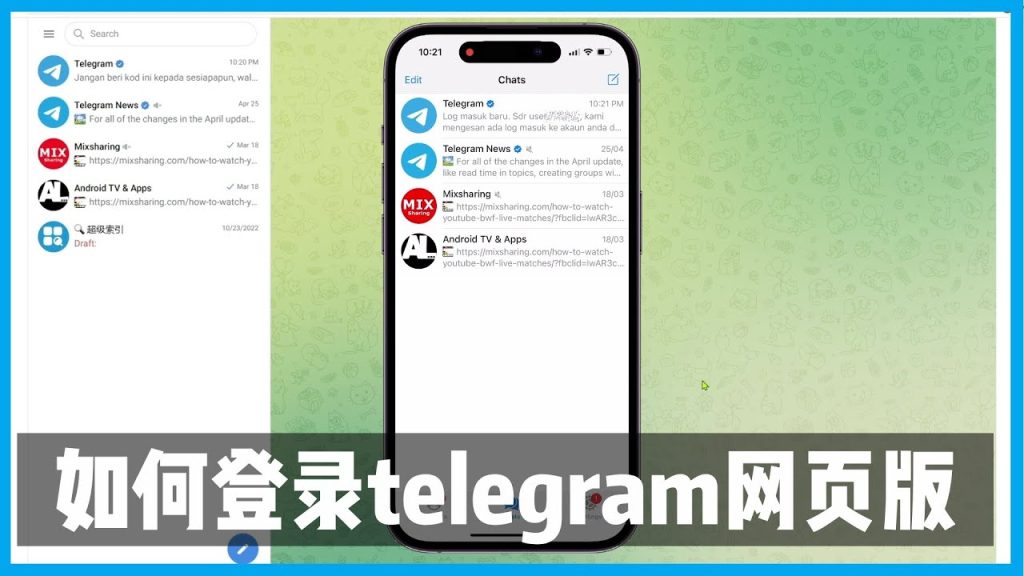
檔案與媒體處理
很多人真正依賴Telegram網頁版,是在處理檔案與資料時。進入聊天后,你可以直接把電腦裡的圖片、檔案或壓縮包拖進對話方塊傳送,也可以透過附件按鈕選擇檔案上傳,這在整理工作資料或群內共享內容時非常高效。收到檔案後,網頁端支援直接下載到本地,檔名與原始格式會被完整保留,方便後續歸檔。圖片和影片會在瀏覽器裡即時預覽,點開後可左右切換同一聊天中的歷史媒體,省去反覆下載的步驟。需要注意的是,網頁端對單個檔案大小和網路穩定性更敏感,上傳較大的影片或壓縮包時,儘量確保網路不中斷,避免頁面被系統回收導致失敗。如果你頻繁收發重要資料,建議定期檢查瀏覽器的預設下載路徑,防止檔案散落在不熟悉的目錄裡。對於公共電腦,下載完成後及時刪除本地檔案並清空回收站,避免資訊殘留。整體來說,網頁版在媒體與檔案處理上已經覆蓋了大多數日常需求,只要注意網路與裝置環境,就能當作一套可靠的臨時工作入口。
賬號安全與會話管理
使用網頁版時,賬號安全往往比操作本身更重要。Telegram把每一次網頁登入都當作獨立裝置處理,你可以在手機端的“裝置”列表裡看到當前活躍的瀏覽器會話,包括登入時間與大致位置。這個列表本身就是一層安全保險:只要發現不認識的裝置,隨時可以一鍵終止。若你經常在不同電腦間切換,建議養成定期檢查裝置列表的習慣,而不是等出現異常再處理。對於公共或半公共環境,儘量避免勾選“保持登入”,用完即退,能大幅降低被他人接管賬號的風險。啟用兩步驗證也很有價值,它會在驗證碼之外增加一道密碼,即使驗證碼被誤獲取,也難以直接登入。需要警惕的是,任何網頁要求你輸入恢復碼、私鑰或引導下載所謂“安全外掛”,都不屬於正常流程,應立即關閉頁面。把“會話可見、可控”當成日常習慣,才能讓網頁版的便利不以安全為代價。
👉 提示:舊版本不一定支援最新的功能, 如果你的客戶端沒有出現該選項,很可能是版本過舊,建議使用者始終保持最新版Telegram,如果使用者對英文不熟悉可透過Telegram中文包下載進行漢化,以便 獲取完整功能與最新最佳化體驗。
常見登入問題
在實際使用中,登入不上網頁版並不罕見,但原因往往很具體。最常見的情況是驗證碼遲遲收不到,這時不要急著反覆點選重發,先確認網路是否穩定、區號是否正確,再檢視手機端是否已收到系統訊息;若手機端已登入,切換到掃碼往往更快。另一個容易被忽略的問題,是瀏覽器快取或外掛幹擾,廣告攔截、指令碼限制類擴充套件有時會阻止頁面正常載入,臨時關閉或使用無痕視窗即可驗證。部分使用者在代理或不穩定網路環境下,頁面可能卡在載入介面,切換到普通網路再試通常就能恢復。還有人擔心“是不是賬號被限制”,但對Telegram來說,網頁版與客戶端許可權基本一致,只要賬號狀態正常,就不存在“只封網頁端”的常見情況。若頁面反覆異常,換一個官方網頁版本或更新瀏覽器,往往比反覆操作更省時間。
多裝置協同體驗
當你把網頁版真正用進日常,會發現它更像是多裝置協同的一部分,而不是“替代品”。在電腦上處理工作資料、在手機上隨時跟進訊息,兩邊的聊天狀態與已讀標記會即時同步,不需要你手動對齊進度。很多人習慣在網頁端完成長文字輸入、資料整理和多視窗切換,再在手機端做即時回覆或提醒確認,這種分工能明顯降低操作成本。需要注意的是,瀏覽器標籤頁被系統回收或手動關閉後,會話就會中斷,下次再開啟需要重新載入頁面;因此在重要溝通中,避免頻繁清理後臺。若你同時登入多個網頁會話,裝置列表會一併顯示,方便統一管理。合理利用網頁端與移動端的互補關係,把它當作“臨時但可靠的入口”,而不是長期掛著的唯一終端,往往能獲得更穩定的使用體驗。
公共環境使用
在公共或半公共環境下使用Telegram網頁版,需要比私人裝置多一層警惕。很多風險並不是來自Telegram本身,而是來自裝置與環境的不確定性,例如網咖電腦、會議室共享電腦,或他人暫時借用的裝置。登入前,建議優先使用瀏覽器的無痕模式,避免賬號資訊被長期儲存;登入後,也不要勾選保持登入或自動記住會話。使用結束時,務必主動退出網頁版,並關閉瀏覽器視窗,而不是簡單關掉標籤頁。若你在這類環境中收發過檔案,記得檢查本地下載目錄,及時刪除殘留檔案並清空回收站,防止資料被他人翻到。回到自己的手機後,再到裝置管理頁面快速掃一眼,確認沒有異常會話殘留。這套流程看似多一步,但能有效避免“用完就忘”的安全隱患,讓網頁版只在需要時發揮作用,而不會留下後患。
總結
回到“Telegram怎麼登入網頁版”這個問題本身,其實核心並不在於步驟是否複雜,而在於你是否清楚網頁版的定位與邊界。它更像一把隨時可用的鑰匙,讓你在不方便安裝應用、需要臨時處理訊息或檔案時,快速進入同一套賬號體系,把溝通不中斷地延續下去。只要入口選對、驗證方式合理,網頁版在安全性與穩定性上並不遜色於客戶端;反過來,如果忽視域名、隨意在公共裝置保持登入,再簡單的流程也可能埋下隱患。更成熟的使用方式,是把網頁版當作“補充工具”:在電腦端完成檢索、整理與傳輸,在手機端完成確認與授權,兩者協同而不是替代。養成定期檢視裝置列表、及時結束不再使用會話的習慣,能讓這種便利長期成立。理解這一點,你就會發現,網頁版真正解決的不是“能不能登入”,而是如何在不同裝置之間,保持高效、可控且安心的溝通狀態。