在現代社會,Telegram已經成為了全球數以億計使用者日常交流的重要工具。除了常規的手機應用,Telegram還提供了網頁版,方便使用者在沒有安裝應用的裝置上也能繼續保持通訊。本文將詳細介紹如何使用Telegram網頁版,包括登入流程、功能使用、裝置管理以及安全性保障等方面,幫助你更好地瞭解並使用Telegram網頁版,提升工作和生活中的溝通效率。
👉在觀看本文內容同時,如果你有需要可以先去進行下載安裝。對於很多使用者而言,英文選單常常導致誤解,例如說很多人都不知道“Settings”就是“設定”。可以透過Telegram中文語言包下載進行漢化,這樣在你閱覽的同時、就能同步跟著體驗,讓你在搜尋與實踐中更容易找到所需資訊。
如何登入Telegram網頁版
登入Telegram網頁版無需安裝任何應用,只需使用瀏覽器即可訪問。透過訪問web.telegram.org,使用者可以直接在網頁上使用Telegram,體驗與移動應用類似的功能。Telegram網頁版為使用者提供了一個方便、快捷的方式進行即時通訊,適用於那些無法或不希望安裝Telegram應用的使用者。只要具備互聯網連線,使用者便可以輕鬆登入自己的Telegram賬號並開始聊天,無論是在臺式機、筆記本,還是其他裝置上。
為了方便使用者登入,Telegram網頁版沒有複雜的設定過程。使用者只需要在瀏覽器中輸入網址,選擇所在國家,輸入手機號碼,並透過接收驗證碼的方式完成登入。這個過程簡單直觀,不需要記住密碼,也不需要安裝任何額外的插件或軟體。
訪問Telegram網頁版官網
Telegram的官方網頁版地址為web.telegram.org,這是Telegram提供的在線聊天平臺,使用者可以透過該網址直接登入,無需安裝任何應用。透過該網址,使用者可以在臺式機、筆記本等裝置上使用Telegram,進行實時聊天、檢視群組和頻道等功能。為了確保賬戶安全,建議使用者透過Telegram官網提供的鏈接訪問,而不是點擊搜尋廣告或不明鏈接。部分惡意網站可能偽裝成Telegram登入頁面,竊取使用者資訊,因此,訪問官網鏈接是最安全的方式。
此外,Telegram除了標準網頁版,還提供了WebK和WebZ兩個版本,分別可以透過webk.telegram.org和webz.telegram.org訪問。雖然這三個版本功能相似,但在使用者體驗上有所不同,使用者可以根據需求選擇適合的版本。如果不確定鏈接是否安全,建議直接訪問Telegram官網。
如何確保訪問的是正版網頁
在登入Telegram網頁版前,確保你進入的是官方網頁是非常重要的,以避免釣魚網站的風險。首先,檢查網頁的地址是否以“telegram.org”結尾,這是Telegram所有官方服務的唯一授權域名。任何拼寫相似或帶有奇怪前綴的網址都可能是偽造頁面,使用者必須保持警惕。此外,確保網頁啟用了HTTPS加密協議,瀏覽器地址欄中的“安全鎖”標誌可以驗證頁面的安全性。這會保障你的手機號碼和驗證碼資訊不會被中途擷取。為了避免透過可疑廣告進入虛假網站,建議直接手動輸入網址,或者透過Telegram官網跳轉到正確的網址,這樣可以最大程度確保登入過程的安全。
Telegram網頁版登入流程說明
登入Telegram網頁版非常簡單,使用者只需在頁面上選擇所在國家,輸入手機號碼並確認,接著即可進入驗證碼輸入頁面。首先,開啟web.telegram.org,頁面會自動提示你選擇所在國家,系統會自動填充該國的國際區號。輸入手機號碼後,點擊“下一步”進行確認,Telegram會將驗證碼傳送至該號碼。驗證碼通常會透過已登入的Telegram裝置接收,如果沒有裝置登入,驗證碼也會透過簡訊傳送到手機。接收到驗證碼後,將其輸入到網頁上,系統驗證身份後自動跳轉到聊天介面。整個過程無需密碼,操作簡單快捷。這種登入方式不但快捷方便,還確保了使用者的資訊安全,所有的通訊過程都透過加密進行,避免了潛在的安全風險。
驗證碼接收與輸入說明
驗證碼的接收方式主要有兩種,首先是透過你已登入的其他Telegram裝置進行接收。這意味著如果你在其他裝置上(如手機App或桌面客戶端)已經登入過Telegram,驗證碼會優先傳送到這些裝置上。你只需要在相應裝置中檢視Telegram聊天記錄,找到驗證碼並輸入到網頁版中即可完成驗證。如果沒有其他裝置登入,系統會透過簡訊將驗證碼直接傳送到你手機上的號碼。很少情況下,你還可以選擇透過語音電話接收驗證碼,但這個選項僅在沒有其他裝置登入時可用。
收到驗證碼後,輸入到網頁提供的輸入框內,並確認無誤。系統會立即驗證身份,完成後使用者將被引導至Telegram網頁版的聊天介面。這個過程快速且安全,確保使用者能夠順利登入並開始使用Telegram。
👉如果你覺得英文介面難以上手,不妨直接進行Telegram中文語言包下載進入漢化,這樣讓功能更加直觀易懂。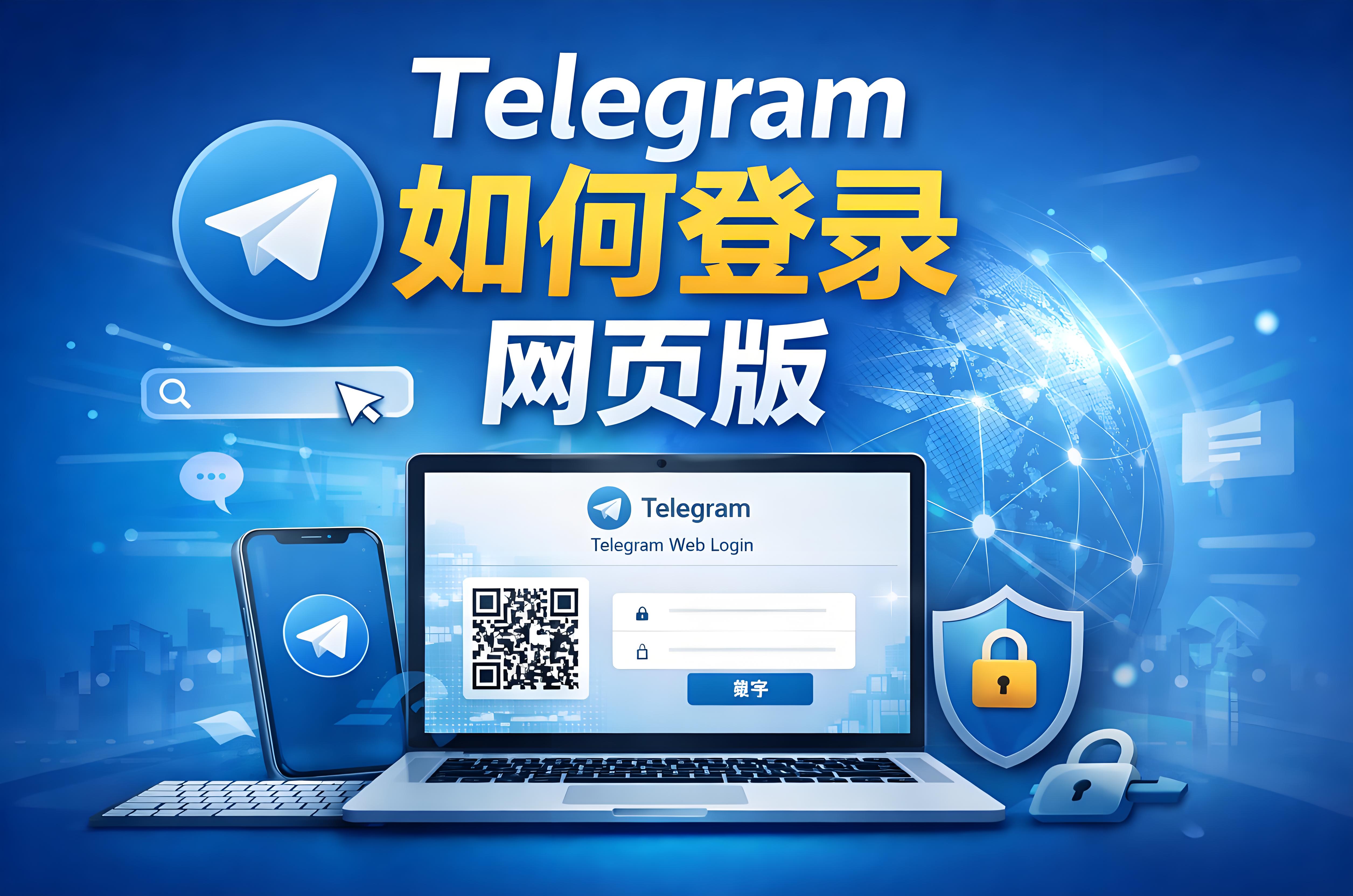
Telegram網頁版支援的瀏覽器與裝置
Telegram網頁版支援大多數現代瀏覽器,包括Google Chrome、Mozilla Firefox、Microsoft Edge和Safari等。為了確保相容性,建議使用者使用最新版瀏覽器。舊版瀏覽器可能無法正確加載頁面,或在檔案上傳等方面遇到限制。Telegram網頁版不支援Internet Explorer等過時瀏覽器,因此建議使用者切換至Chrome等主流瀏覽器以保證順暢體驗。
在移動裝置上,雖然手機瀏覽器(如Chrome、Safari等)可以訪問Telegram網頁版,但部分功能的體驗可能不如桌面端。移動端瀏覽器限制了檔案拖拽和桌面通知等功能,使用者可以在緊急情況下使用,但對於完整的聊天體驗,建議使用桌面裝置。
移動裝置使用網頁版
雖然Telegram推薦使用App,但使用者也可以透過移動裝置的瀏覽器訪問Telegram網頁版。手機瀏覽器(如Chrome、Safari等)支援登入web.telegram.org進行聊天和瀏覽群組。然而,儘管可以在移動裝置上使用,部分功能的體驗會受到限制。比如,檔案拖拽、桌面通知等功能無法像在桌面端那樣順暢操作。在手機瀏覽器上,Telegram網頁版的使用主要適用於快速檢視訊息和進行簡短聊天。
在移動裝置上使用網頁版也有其優勢,尤其是在臨時無法安裝App的情況下。使用者可以透過移動裝置快速登入並檢視訊息,避免了安裝和配置應用的麻煩。如果需要長時間使用或需要訪問高階功能,推薦切換到桌面裝置,以獲得更完整和流暢的使用體驗。
掃碼登入功能
Telegram網頁版支援透過掃描二維碼實現免密碼快速登入。使用者只需在web.telegram.org開啟登入頁面,網頁上會顯示一個二維碼。然後,在手機Telegram應用中點擊“設定”->“裝置”->“掃描二維碼”,將攝像頭對準螢幕上的二維碼進行掃描。這樣,使用者無需輸入手機號碼和驗證碼,手機Telegram應用會請求確認登入,點擊“允許”後,網頁版Telegram會自動跳轉到聊天介面。
這種掃碼登入方式非常快捷,尤其適用於不想輸入密碼或驗證碼的場景。二維碼採用一次性有效機制,避免了資訊洩露的風險,確保使用者的安全。如果二維碼過期,使用者只需重新重新整理網頁,生成新的二維碼即可繼續使用。
掃碼登入的安全性
二維碼登入具有高度的安全性。每個二維碼都是一次性有效的,並且在短時間內過期,無法被截屏或複製,減少了安全風險。即使他人獲取了二維碼圖片,只要沒有使用者的手機Telegram賬戶進行掃碼,並且確認登入請求,就無法完成登入過程。這使得二維碼登入成為一種既便捷又安全的方式。
此外,使用者可以隨時在手機端檢視並管理所有活躍裝置。在Telegram應用的“設定”->“裝置”中,使用者可以看到所有已登入的裝置,包括裝置名稱、IP地址和登入時間。如果發現不熟悉的裝置登入,使用者可以立即終止該裝置的會話,確保賬號安全。
登入後的主要功能
登入Telegram網頁版後,使用者可以享受與手機App相似的聊天體驗,支援傳送文字訊息、表情符號、鏈接等基本內容。Telegram網頁版還支援加入群組、檢視頻道資訊、瀏覽公告等功能,能夠實時同步所有聊天記錄。無論是私密群組還是公開頻道,使用者都可以在網頁版上進行互動,並且所有資訊會與移動裝置保持同步。
此外,Telegram網頁版還支援快速切換不同的聯絡人和群組,確保使用者能夠高效管理聊天內容。雖然在某些功能上網頁版不如移動App那樣全面,但對於大多數使用者來說,Telegram網頁版已足夠滿足日常聊天需求,尤其是沒有Telegram應用或臨時使用時,網頁版是一個非常實用的替代方案。
👉 提示:舊版本不一定支援最新的功能, 如果你的客戶端沒有出現該選項,很可能是版本過舊,建議使用者始終保持最新版Telegram,如果使用者對英文不熟悉可透過Telegram中文語言包下載進行漢化,以便 獲取完整功能與最新最佳化體驗。
檔案與媒體傳送功能
Telegram網頁版支援上傳並傳送多種型別的檔案,包括圖片、影片、音頻和文檔等。使用者可以透過點擊聊天框旁邊的回形針圖標選擇檔案,或直接拖拽檔案到對話框中進行傳送。無論是日常的圖片分享,還是工作中的文檔傳輸,Telegram網頁版都能夠順利處理,滿足不同場景下的需求。
除了檔案傳送,Telegram網頁版還支援圖片預覽功能。當使用者收到圖片或影片時,點擊圖片即可在內嵌檢視器中檢視,方便快速瀏覽。對於較大的檔案,使用者也可以點擊檔案名進行下載,確保檔案內容不會丟失。Telegram網頁版的這一功能,使得在辦公協作和多媒體共享時更加便捷。
安全性與隱私保護
Telegram網頁版在安全性和隱私保護方面保持了與App一致的高標準。所有的聊天內容都經過加密傳輸,確保使用者的訊息不會被第三方竊取。無論是個人聊天還是群組討論,所有資訊都透過加密協議保護,避免資料洩露的風險。Telegram還支援兩步驗證功能,可以進一步提升賬號安全,防止未經授權的登入。
此外,使用者可以隨時管理活躍裝置,並檢視所有已登入裝置的資訊,包括裝置名稱、IP地址和登入時間。如果發現任何異常登入,使用者可以立即終止會話,確保賬戶安全。透過這些安全措施,Telegram網頁版為使用者提供了一個既方便又可靠的聊天平臺。
結語
透過本文的介紹,相信你已經掌握了如何順利登入Telegram網頁版,並瞭解了其中的各種功能與使用技巧。無論是在緊急情況下、裝置不便時,還是暫時不希望安裝App的情境下,Telegram網頁版都能提供便捷的替代方案。在使用過程中,請注意賬號安全,定期檢查和管理活躍裝置,確保你的聊天內容不被洩露。希望你能透過Telegram網頁版提升自己的溝通效率,享受更加便捷的數字生活。